Tampilkan postingan dengan label BURN DVD. Tampilkan semua postingan
Tampilkan postingan dengan label BURN DVD. Tampilkan semua postingan

Download AVS Video Converter 8.0.2.493 Full Version

Aside from the mentioned, AVS Video Converter is pretty useful when it comes to converting device compatible vide formats. It has presets for iPod, iPhone, iPad, PSP, Zen, Ps3 (HD support), Xbox, Android devices and other portable media formats.
Overall, AVS Video Converter never disappoints for a video converter tool. It is incredibly easy to use, comes with jam packed of useful features and produces high quality video outputs.
Convert All Key Video Formats
Encode HD Video (inc. AVCHD, TS, TOD, AVI HD, M2TS, etc.), AVI, MP4, WMV, Blu-ray, 3GP, DVD, VOB, MPEG, H.263/H.264 codecs, DVR-MS, MKV, FLV, etc. with AVS Video Converter .
Manage HD-Camera Videos
Convert AVCHD, MPEG-2 HD, AVI HD, TOD/MOD, M2TS/MTS, etc. Edit HD-videos, add menus, subtitles, etc. and convert them to any video format supported by AVS Video Converter . Burn DVD/Blu-ray discs.
Convert Video for Various Devices
AVS Video Converter includes ready presets to convert video for iPod, iPhone, iPad, PSP, Zen, PS3 (HD support), XBox (HD support), Nintendo, mobiles, Android devices, portable media players, etc.
Create Personal DVD/Blu-ray Videos
Convert from/to Blu-ray or DVD formats. Cut, apply effects, add colorful DVD/Blu-ray menus. Split your movie into chapters and burn DVD/Blu-ray discs with AVS Video Converter .
Convert & Share Your Videos on Web
Convert video to FLV, F4V, etc. with AVS Video Converter . Create HTML pages with embedded FLV/F4V videos. Upload videos on your website, Facebook, Flickr, MySpace, etc.
Current Version: 8.0.2.493
Release Date: 08/06/2011
File Size: 63.00 MB
Platforms: Windows 7, XP, 2003, Vista (no Mac OS/Linux support)
Minimum System Requirements
Processor: Intel / AMD compatible at 1500 MHz or higher
RAM: 512 MB or higher
Sound: Windows compatible sound card
Windows Media Player 11 or higher for WMV video playback
Apple iTunes installed to upload to iPod touch, iPhone & iPhone 3G
DirectX: Microsoft DirectX 9.0c or later
Administrative permissions for program installation and activation
Internet connection to activate
Windows 7 Recommended System Requirements
Processor: Intel / AMD compatible at 3 GHz single core/1.8 GHz dual core
RAM: 1 GB or higher
Video: Windows 7 compatible video card
Sound: Windows 7 compatible sound card
Note: System requirements may differ depending on the Windows 7 version installed and increase when Windows Aero interface is enabled.
Homepage: www.avs4you.com
AVS Video Converter 7.0.2

Persyaratan Sistem Minimum
Processor: Intel / kompatibel pada 1500 MHz atau lebih tinggi AMD
RAM: 512 MB atau lebih tinggi
Sound: Windows sound card yang kompatibel
Windows Media Player 11 atau lebih tinggi untuk pemutaran video WMV
Apple iTunes dipasang untuk meng-upload ke iPod touch, iPhone, dan iPhone 3G
DirectX: Microsoft DirectX 9.0c atau yang lebih baru
PERHATIAN!
*Untuk cara downloadnya Anda akan diarahkan ke adf.ly kemudian tunggu 5 detik dan cari tombol SKIP AD yang berada di sebelah kanan atas monitor anda.
** Tempatkan crack AVS Video Converter di direktori C:\Program Files\AVS4YOU\AVSVideoConverter
Sothink DVD Burner Perangkat Lunak
DVD Burner Perangkat Lunak
- Solusi terbaik pembakaran film DVD ...
Jika Anda tidak puas dengan hanya menonton film DVD dan Anda ingin membuat DVD atau film sendiri, Anda hanya perlu Software ini sangat baik DVD Burner begitu banyak. Software ini kaya fitur DVD Burner membantu Anda untuk memenuhi semua DVD Anda butuh ciptaan. Ini memungkinkan Anda membakar DVD ke AVI, MP4 ke DVD dan WMV ke DVD dengan keringat. Dengan ini Lunak DVD Burner yang mengagumkan, hanya satu klik akan menyelesaikan semua masalah DVD Anda terbakar.
- Membakar format video yang paling populer untuk format DVD dalam kecepatan tinggi dengan klik paling sedikit dan sederhana.
- Indah video ke DVD burning dan sempurna penciptaan menu DVD oleh DVD Burner Software.
- Software ini DVD Bakar membiarkan anda penuh menikmati film kustomisasi fleksibel.
- Mendukung preview video langsung dengan built-in player.
Super Fungsi Perangkat Lunak DVD Burner:

Sothink DVD Burner Perangkat Lunak
Software Sothink DVD Burner adalah cara tercepat untuk mengkonversi video ke DVD dan membakar film DVD dari jenis apa pun dari semua format video favorit, termasuk AVI, DivX, XviD, MPEG, MP4, WMV, RMVB, FLV, MKV, dll ini DVD burner juga membuat film-film DVD definisi tinggi hingga 1080p, menciptakan menu DVD dan mendukung berbagai jenis DVD disk seperti DVD + R, DVD-R, DVD + RW, DVD-RW, D5, D9, dll


Ulasan
- oleh Pcdistrict.com
- Sothink DVD Burner Software-A Way Sederhana untuk Burn film DVD. "
Penghargaan


Membakar DVD Film oleh Software DVD Burner Langkah-demi-Langkah
Artikel ini memberitahu Anda bagaimana untuk membakar DVD langkah demi langkah. Oleh Software DVD Burner profesional, Anda dapat dengan mudah membakar video ke DVD dan membuat film sendiri DVD.
Catatan:
- Pertama, perlu untuk menginstal perangkat lunak, Sothink DVD Burner Software
- Kedua, pastikan PC Anda memiliki cukup ruang bebas di hard disk untuk menyimpan file-file sementara
- Langkah 1. Tambahkan File ke Perangkat Lunak DVD Burner
- Setelah men-download dan menginstal Perangkat Lunak DVD Burner, pertama kali meluncurkan program ini. Klik "Add File" tombol pada tool bar atas untuk mengimpor file video yang Anda butuhkan untuk membakar.
Software ini mendukung DVD Burner membakar film DVD dari hampir semua format video, termasuk: AVI, WMV, MKV, DivX, XviD, MPEG, MP4 (MPEG-4), QuickTime Movie (MOV, QT), Real Video (RM, RMVB ), 3GP (3GPP, 3GPP2), FLV, H.264/AVC, M2TS, M2T, MTS, dll
Pembakaran Batch didukung. Anda dapat beralih antara modus dan modus Thumbnail Rincian untuk melihat informasi tentang video sumber Anda (s).
- Tip: Ada jendela di bagian bawah program untuk melihat pratinjau video ditambahkan in Anda dapat mengklik tombol "Play" untuk melihat video dan sumber Anda, jika Anda hanya ingin membakar bagian dari konten video ke disk, Anda mungkin menyadari dengan fungsi Trim. Pilih video Anda telah menambahkan ke dalam program, pergi ke "Edit" -> "Trim" fungsi, dan kemudian Anda bisa memutuskan bagian mana dapat dibakar dengan menyeret slider kiri / kanan untuk mengatur mulai / akhir waktu.
- Langkah 2. Pilih Sasaran Ukuran DVD Disc
- Setelah Anda selesai menambahkan file dan mengedit video, saatnya untuk mengatur parameter perekaman dan membakar ke disk. Pergi ke Setting Umum atau Advanced panel Pengaturan dan melakukan beberapa pengaturan untuk disk. Seperti yang Anda lihat area pengaturan DVD pada bagian kanan antarmuka. Anda dapat menggunakan pengaturan default secara langsung atau melakukan pengaturan khusus untuk kebutuhan Anda sendiri. Namun, pertama Anda harus memilih ukuran target disk DVD. Di bawah panel Pengaturan, yang untuk pengaturan umum, ada tiga item pengaturan: Ukuran Sasaran disk, sistem TV dan modus Zoom. Klik tanda panah dan pilih ukuran target disk dari daftar drop-down. Ada dua pilihan: "DVD-5 (4.7G)" dan "DVD-9 (8.5G)". Tip: Dalam singkat, D5 adalah berlapis tunggal disk DVD dengan kapasitas hampir 5 GB sementara D9 adalah disk berlapis ganda dengan hampir 9 GB kapasitas.
- Sedangkan untuk sistem TV, ada dua pilihan standar: "PAL" dan "NTSC". Item terakhir adalah memperbesar Pengaturan mode, yang memungkinkan Anda memilih "Letterbox", "Pan & Scan" atau "Stretch" dari drop-nya down.
Program ini secara otomatis akan menentukan sifat film terbaik dan cocok untuk mengkonversi dan membakar Anda. Namun, Anda masih dapat menyesuaikan lebih sesuai dengan kebutuhan Anda sendiri di bawah panel "Advanced". Dan jika Anda ingin membuat menu DVD, Anda dapat pergi ke "Menu DVD" dan pilih menu dari pra-desain template. Semua menu template bisa di jendela pratinjau di bagian bawah dan kustomisasi semua terserah Anda.
- Langkah 3. Burn DVD Film
- Bila pengaturan selesai, klik "Burn" tombol di bagian atas panel alat untuk menyelesaikan proses pembakaran.
Pastikan kotak centang di samping file video yang ingin Anda mengkonversi dan membakar telah dicentang. Jika tidak ada video yang telah dicentang, program meminta ketika memulai konversi atau terbakar. Bila semua checkbox yang dicentang, file video akan ditambahkan dalam dikonversi dan dibakar berikut urutan daftar file.
- Setelah beberapa detik, pembakaran film akan selesai. Dan setelah program selesai struktur disk, Anda akan memiliki DVD Anda seperti yang Anda inginkan. Ada beberapa fungsi lanjutan dalam program ini cerdas, menciptakan menu DVD misalnya. Video ke DVD burning adalah penggunaan yang paling dasar dari Perangkat Lunak DVD Burner super. Hal ini juga membakar HD MOV, MKV, M2TS ke DVD dan membakar film DVD definisi tinggi hingga 1080p. DVD cadangan dan DVD penciptaan tidak pernah begitu mudah karena menggunakan software ini menulis DVD. Bahkan untuk pemula sangat, membakar film di DVD atau membakar MP4 pada DVD disk dapat sebagai sederhana sebagai hanya satu klik.
- Apa itu DVD? DVD, juga dikenal sebagai Digital Versatile Disc atau Digital Video Disc, adalah penyimpanan optical disc format media, dan diciptakan dan dikembangkan oleh TOSHIBA dan Time Warner pada tahun 1995. Utamanya adalah menggunakan video dan penyimpanan data. DVD adalah dari dimensi yang sama seperti compact disc (CD), tapi menyimpan lebih dari enam kali sebagai data banyak. Variasi dari DVD istilah yang sering menunjukkan cara data disimpan pada disk: DVD-ROM (read only memory) memiliki data yang hanya dapat dibaca dan tidak tertulis; DVD-R dan DVD + R (recordable) dapat merekam data hanya sekali , dan kemudian berfungsi sebagai DVD-ROM, DVD-RW (re-writable), DVD + RW, dan DVD-RAM (random access memory) bisa semua kali merekam dan menghapus data ganda.Panjang gelombang yang digunakan oleh standar DVD laser adalah 650 nm, dengan demikian, cahaya memiliki warna merah.

Persyaratan Sistem

- Windows XP/Vista/7
Jendela 2003/2008 Server - 1GHz Intel / AMD prosesor atau di atas
- 256MB RAM (512MB atau di atas direkomendasikan)
Cara menggunakan Video DVD Burner Gratis
Cara menggunakan Video DVD Burner Gratis
Langkah 1. Free Download Video DVD Burner
Ini adalah program jelas gratis. Tidak ada spyware atau adware. Ini benar-benar aman untuk menginstal dan menjalankan!
Langkah 2. Peluncuran Video DVD Burner Gratis
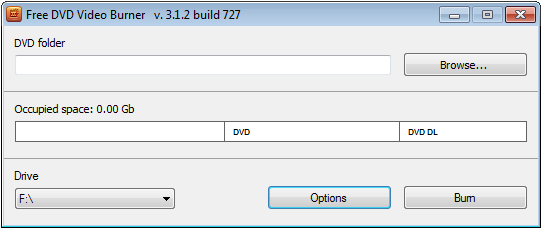
Ikuti Start> All Programs> DVDVideoSoft> Program> Gratis Video DVD Burner atau cukup klik ikon Studio DVDVideoSoft gratis di desktop.
Antarmuka yang sangat sederhana dan menjelaskan diri. Ada bidang untuk folder input video DVD dan bar yang menunjukkan ukuran ruang disk diduduki.
Langkah 3. Tambahkan Map Video DVD ke Bakar
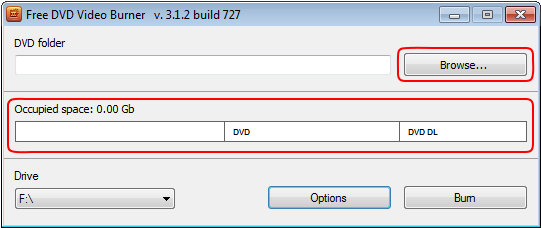
Klik Browse ... tombol dan pilih folder VIDEO_TS Anda ingin membakar.
Bar ukuran di bawah menunjukkan ruang disk diduduki.
Langkah 4. Burn DVD Video

Klik tombol Burn dan menunggu sebentar.
Catatan: Jika Anda menggunakan sebuah cakram DVD-RW dan sudah berisi data, Anda akan menerima pemberitahuan berikut: "disk berisi data yang akan dihapus Lanjutkan?.". Klik "Ya" jika Anda benar-benar ingin menulis ulang disk, klik "Tidak" untuk menghentikan proses pembakaran.
Langkah 5. Mengatur Pilihan (Opsional)
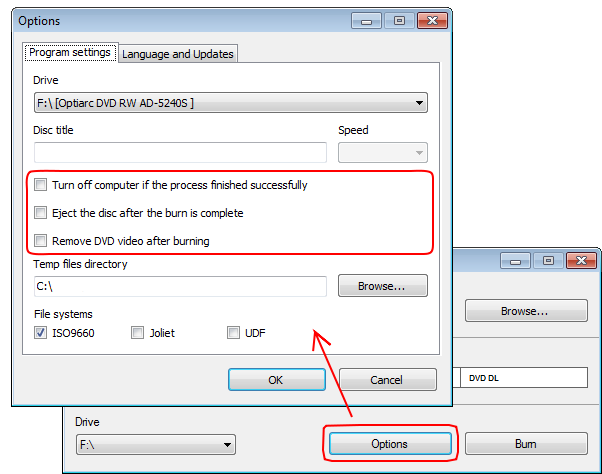
Ada beberapa pilihan Anda dapat mengatur sesuka Anda.
Anda dapat menentukan judul Disc, perubahan kecepatan pembakaran dan temp direktori file, set "Matikan komputer jika proses itu selesai dengan sukses" dan fungsi Disc mendepak serta fungsi untuk menghapus video DVD setelah pembakaran.
Selain itu Anda dapat memilih file system: ISO9660, Joliet UDF atau.
Selain di jendela Options Anda dapat mengubah bahasa program dan memeriksa pembaruan.
Bagaimana untuk membakar video ke DVD?
gaimana untuk membakar video ke DVD?
- Pengantar
- Langkah 1: Download dan install AVS Video Converter
- Langkah 2: Jalankan AVS Video Converter dan pilih file input video Anda
- Langkah 3: Mengatur parameter konversi
- Langkah 4: Mengatur jalur output video file yang tepat
- Langkah 5: Buat menu untuk DVD Anda
- Langkah 6: Mengkonversi file DVD Anda
- Langkah 7: Burn DVD Anda sehingga ke disk
PengantarAVS Video Converter memungkinkan Anda untuk membakar sebuah DVD video untuk pemutaran rumah di rumah Anda DVD player dari semua format video modern. Mesin DVD terintegrasi terbakar dan jangkauan terluas format video yang didukung membuat AVS Video Converter alat yang sempurna untuk membuat video DVD pribadi.Cukup ikuti beberapa langkah di bawah ini.
Langkah 1: Download dan install AVS Video ConverterClick here untuk mendownloadnya. Setelah download selesai, jalankan file AVSVideoConverter.exe dan ikuti petunjuk instalasi wizard.
[ Kembali ke Atas ]
[ Kembali ke Atas ]
Langkah 2: Jalankan AVS Video Converter dan pilih file input video AndaUntuk memilih video yang ingin mengkonversi menekan tombol Browse ... berikutnya ke kolom Input File Name.Pada jendela Explorer membuka jendela browse untuk file video yang diperlukan:

 Catatan: ketika masukan Anda adalah sebuah cakram DVD, Anda akan perlu memilih path ke file sumber: X: \ VIDEO_TS \ Video_TS.IFO. "X" adalah singkatan dari DVD-ROM atau drive folder hard disk di mana DVD disimpan. Silakan lihat bantuan online untuk menemukan lebih banyak bagian tentang bagaimana mengkonversi DVD rumah Anda untuk format video lainnya.[ Kembali ke Atas ]
Catatan: ketika masukan Anda adalah sebuah cakram DVD, Anda akan perlu memilih path ke file sumber: X: \ VIDEO_TS \ Video_TS.IFO. "X" adalah singkatan dari DVD-ROM atau drive folder hard disk di mana DVD disimpan. Silakan lihat bantuan online untuk menemukan lebih banyak bagian tentang bagaimana mengkonversi DVD rumah Anda untuk format video lainnya.Langkah 3: Mengatur parameter konversiKlik tombol Untuk DVD pada tab Format dari Main Toolbar. Dalam daftar jenis disk video (lapangan Profil) pilih salah satu profil preset.
 Anda dapat mengedit file untuk membakar. Dengan mengklik tombol (+/-) Anda dapat menambahkan atau menghapus file dari daftar. Menggunakan Panah Anda dapat mengubah urutan file.
[ Kembali ke Atas ]
[ Kembali ke Atas ]
Langkah 4: Mengatur jalur output video file yang tepatKlik Browse ... tombol di sebelah bidang Output File Name dan pilih lokasi pada HDD Anda untuk file video output.
Catatan: bila Anda memilih lokasi untuk file video Anda output, Anda harus menyimpan file tersebut ke HDD komputer pribadi Anda.[ Kembali ke Atas ]
Catatan: bila Anda memilih lokasi untuk file video Anda output, Anda harus menyimpan file tersebut ke HDD komputer pribadi Anda.Langkah 5: Buat menu untuk DVD AndaDalam kasus Anda mengkonversi file Anda ke dalam format DVD, program ini akan membiarkan Anda membuat menu DVD sehingga Anda dapat menavigasi melalui disk Anda dengan mudah menggunakannya. Pertama-tama Anda perlu mengatur bab menu DVD Anda. Untuk melakukan itu beralih ke modus edit menggunakan tombol Editpada Toolbar Utama AVS Video Converter. Pada jendela terbuka klik tombol tengah Bab:
 Tempatkan kursor mouse di dalam Timeline mana harus memulai sebuah bab dan klik tombol Add pada Bab Toolbar Timeline.
Jika Anda ingin menghapus beberapa bab pilih salah satu yang diperlukan mengklik dengan mouse. Kemudian gunakan tombol Hapus di Bab Toolbar Timeline atau klik kanan dan pilih bab ini Hapus Bab dari menu mengekspresikan. Untuk menghapus semua bab menggunakan tombol Hapus Semua.
Setelah semua bab ditambahkan klik tombol Menu Disc pusat untuk mulai mengedit Menu DVD Anda.
Pilih salah satu Styles Disc Menu oleh mengklik ganda atau memilih pilihan menu Apply Style dari menu klik kanan. Beralih di antara Halaman Utama dan halaman Bab dalam Area Pratinjau. Untuk menetapkan gambar latar belakang Anda sendiri klik kiri Wilayah Kerja (jika mereka tersedia untuk gaya menu yang dipilih) pada bagian bawah Input File Edit (s) jendela, pilih gambar yang diinginkan atau file video dalam jendela terbuka dan tekan tombol Open.
 Di bagian Pengaturan dari jendela Edit Input File (s) Anda dapat mengubah menu Judul Disc, menetapkanMusik Latar Belakang Anda sendiri atau mengatur Jumlah bab pada halaman menggunakan kontrol yang sesuai.
Setelah Anda menambahkan semua bab dan ketika Anda puas dengan hasilnya, klik tombol Ok untuk menutupInput Edit File (s) jendela dan mulai mengkonversi video Anda.
[ Kembali ke Atas ]
Jika Anda ingin menghapus beberapa bab pilih salah satu yang diperlukan mengklik dengan mouse. Kemudian gunakan tombol Hapus di Bab Toolbar Timeline atau klik kanan dan pilih bab ini Hapus Bab dari menu mengekspresikan. Untuk menghapus semua bab menggunakan tombol Hapus Semua.
Setelah semua bab ditambahkan klik tombol Menu Disc pusat untuk mulai mengedit Menu DVD Anda.
Pilih salah satu Styles Disc Menu oleh mengklik ganda atau memilih pilihan menu Apply Style dari menu klik kanan. Beralih di antara Halaman Utama dan halaman Bab dalam Area Pratinjau. Untuk menetapkan gambar latar belakang Anda sendiri klik kiri Wilayah Kerja (jika mereka tersedia untuk gaya menu yang dipilih) pada bagian bawah Input File Edit (s) jendela, pilih gambar yang diinginkan atau file video dalam jendela terbuka dan tekan tombol Open.
Setelah Anda menambahkan semua bab dan ketika Anda puas dengan hasilnya, klik tombol Ok untuk menutupInput Edit File (s) jendela dan mulai mengkonversi video Anda.
[ Kembali ke Atas ]
Langkah 6: Mengkonversi file DVD AndaSetelah Anda telah mengatur semua parameter konversi, tekan Convert Now! Tombol untuk memulai konversi.
 Ketika proses selesai jendela berikut akan muncul, di mana Anda harus klik Burn to Disc ...:
 [ Kembali ke Atas ]
Langkah 7: Burn DVD Anda sehingga ke diskMasukkan DVD kosong ke dalam drive optik komputer Anda disk. Pastikan bahwa disk tersebut kompatibel dengan drive Anda.
Anda dapat memilih disk drive diperlukan jika Anda memiliki beberapa, menyegarkan dan menandai Verifikasi diskcheck-kotak untuk memastikan disk direkam dengan benar.
 Sekarang klik tombol Start untuk Pembakaran mulai merekam!. Perhatikan, bahwa jika disk tidak kosong Anda akan ditawarkan untuk menghapusnya. Jika Anda tidak ingin melakukan itu, Anda dapat mengeluarkan disk dan menggunakan satu sama lain sebagai gantinya.
Setelah pembakaran selesai disk akan dikeluarkan secara otomatis. Catatan, jika Anda memeriksa disk Verifikasi,perekaman akan butuh waktu lebih lama tergantung pada ukuran file output program akan membutuhkan waktu untuk memverifikasi mereka.
Sekarang Anda dapat menonton rekaman video Anda di rumah DVD pada DVD Player Depan!
[ Kembali ke Atas ]
Anda dapat memilih disk drive diperlukan jika Anda memiliki beberapa, menyegarkan dan menandai Verifikasi diskcheck-kotak untuk memastikan disk direkam dengan benar.
Setelah pembakaran selesai disk akan dikeluarkan secara otomatis. Catatan, jika Anda memeriksa disk Verifikasi,perekaman akan butuh waktu lebih lama tergantung pada ukuran file output program akan membutuhkan waktu untuk memverifikasi mereka.
Sekarang Anda dapat menonton rekaman video Anda di rumah DVD pada DVD Player Depan!
[ Kembali ke Atas ]
Cara mudah memasukkan Subtitle ke DVD
- Meng-convert DVD menjadi format video MP4 (rekomendasi format untuk kualitas convert video) –> Xilisoft DVD to iPhone Converter 5
- Setelah itu membuat teks subtitlenya yang disesuaikan dengan timeline. –> Studio Workshop 4
- Dan terakhir menggabungkan video yang sudah di convert dengan subtitle yang sudah dalam bentuk format subtitle (.srt), kedalam aplikasi yang dapat menggabungkan subtitle dengan videonya –> ConvertXtoDVD4
- Hasil dari penggabungan tersebut sudah siap untuk di Burn –> Nero Burning.
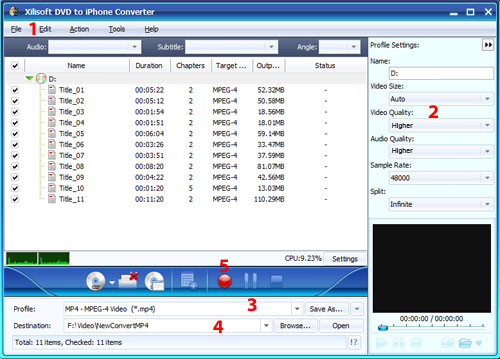
[Langkah Pertama]
Buka aplikasi Xilisoft DVD to iPhone Converter 5 dan masukkan DVD yang akan diberikan subtitle.
- Klik File – Open DVD – [Nama File DVD]
- Pilih kualitas video dan audio –> Higher
- Pilih format video MP4-MPEG-4 Video (.mp4)
- Pilih lokasi untuk tempat penyimpanan hasil video yang telah di convert
- Tekan button merah untuk mulai convert
[Langkah Kedua]
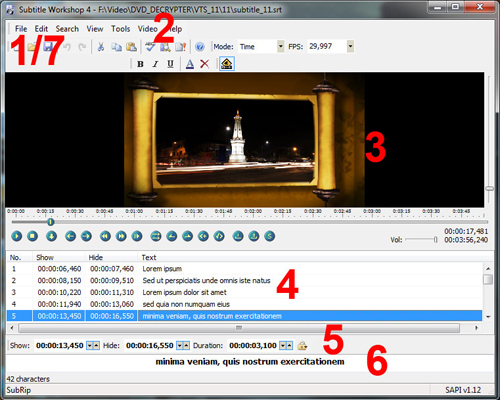
Buka aplikasi Studio Workshop 4 untuk membuat subtitle
- Klik File – New Subtitle
- Klik Video – Open Video.. (masukkan video dari hasil yang sudah diconvert sebelumnya)
- Pada point ini adalah untuk mengetahui dan mensinkronisasikan video yang dengan subtitle yang berdasarkan timeline. Untuk men-Pause video ini dengan cara klik pada mouse kiri, dan untuk melanjutkannya dengan meng klik kembali video tersebut dengan mouse kiri.
- Ini adalah tempat timeline subtitle yang terdiri dari No. yaitu urutan nomor, Show adalah timeline waktu dari milisecond hingga hour dan ini adalah awal pembicaraan dimulai, Hide adalah akhir dari pembicaraan dan Text adalah subtitlenya.
- Ini adalah untuk merubah/mengedit point timeline.
- Tempat ini adalah untuk menulis text subtitle.
- Save –> pilih format (.srt)
[Langkah Ketiga]
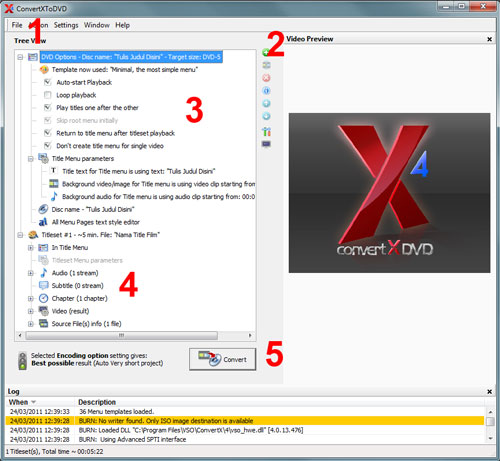
Buka aplikasi ConvertXToDVD untuk membuat menggabungkan video yang sudah ter-convert menjadi MP4 dengan Subtitle (.srt)
- File –> Project –> New Project
- Klik tanda (+) dan masukan video MP4 yang sudah di convert
- Centang beberapa point pada DVD options, yang bertujuan ketika DVD masuk ke DVD player, otomatis akan langsung mulai. Jika ingin ada background gambar pada menu, klik pada Title Menu parameters –> Background video/image.
- Masukkan Subtitle dengan cara klik kanan pada mouse dan klik Add Subtitle (masukkan subtitle yang sudah dibuat dalam format (.srt))
- Jika sudah selesai semua, maka klik tombol Convert dan setelah selesai maka pilih Cancel (tidak langsung burn)
Buka aplikasi Nero Burning, masukkan file yang sudah menjadi format DVD, drag seluruh filenya ke dalam Nero Burning
Jika ada cara lain yang lebih praktis lagi, silahkan dishare dan selamat mencoba
Cara Burning CD, DVD Menggunakan Nero
Cara Burning CD, DVD Menggunakan Nero - Halo cah! Selamat siang, cah kudus hadir lagi disini, hehe.. CK akan menambah kategori komputer nih. Pada postingan sebelumnya saya telah menjelaskan Cara Mengatur Layout dan Zoom Adobe Reader. Jika belum membaca postingan tersebut, silakan dibaca ya :)

Nah, sekarang CK akan menjelaskan Cara Burning CD, DVD Menggunakan Nero. Tanpa basa-basi langsung ke TKP ya..

Nah, sekarang CK akan menjelaskan Cara Burning CD, DVD Menggunakan Nero. Tanpa basa-basi langsung ke TKP ya..

- Pastikan PC/ Laptop Anda sudah hidup dan sudah ada CD-RW atau DVD-RWnya. Saya sarankan menggunakan DVD-RW. Kenapa menggunakan DVD-RW cah? Karena : DVD-RW bisa digunakan untuk membakar/ burning CD dan DVD
- Pastikan Anda sudah meng-instal software Nero dan memasukkan CD atau DVD kosong/ belum ada Datanya alias blank ke PC/ Laptop Anda :D
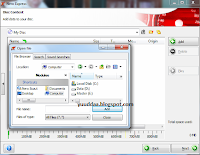
- Oke, lanjut. Silakan double klik shortcut Nero StartSmart di desktop Anda
- Di atasnya menu Favorites, Data, Audio ada pilihan CD/ DVD, CD, DVD. Silakan dipilih (misalnya memilih CD)
- Kemudian klik menu Data. pilih Make Data CD
- Jika ingin menambahkan data yang akan di burning, klik . Jika ingin menghapus data yang sudah ditambahkan, klik
- Klik . Muncul Final Burn Settings. Silakan isi kotak Disc name. Perhatikan! disebelah kiri ada tanda panah. Silakan klik, disitu ada pengaturan Writing speed, silakan diatur. Jika sudah klik
- Tunggu proses burning. Jika sudah selesai muncul pemberitahuan : Burn process completed successfully. Klik OK
Langganan:
Postingan (Atom)
Entri Populer
-
 Pada postingan sebelumnya gang tutorial sudah share tentang perbaiki komputer . Dan kali ini gang tutorial tidak membahas tentang tips trik...
 -
Beda dengan postingan sebelumnya yaitu Cara Atasi Flash Disk Tidak Bisa Diformat , sekarang gang tutorial kembali kupas windows XP . Kenapa...
-
Inovasi tiada henti untuk mencari celah pasar baru itulah yang kini tengah dibangun oleh pabrikan ponsel lokal (China). Begitu juga yang d...
-
 Untuk menambahkan subtitle ke DVD, hanya menggunakan 4 aplikasi saja. Sebelum membicarakan lebih detail, terlebih dahulu mengetahui alur t...
 -
 (INDONESIAN) Selamat berjumpa kembali kawan-kawan blogger tercinta. Pada postingan kali ini saya akan menghadirkan sebuah software yang fun...
 -
 Menambah Dan Merubah Kapasitas Flashdisk Kayak kayaknya kapasitas Flashdisk 1GB itu dah hampir dak ada lagi ya. Kalau ada pun tentu agak ...
 -
Banyak cara untuk bisa melakukan burning CD/DVD booting Windows XP atau Windows 7 atau istilah indonesia bakar cd/dvd, tapi istilah ini kes...
-
 Cara Membasmi Virus New Heur Level 9 (Win32/sality ag) Met jumpa lagi kawan-kawan blogger smua. Pada postingan kali ini, saya akan berbagi s...
 -
Bermain-main registry sangat mengasyikkan. Meski Windows bukanlah OS berplat form open source tetapi celah kecil registry memberikan peluang...
-
IMO W909 termasuk ponsel yang memiliki fasilitas multimedia lengkap. Bagaimana tidak, disamping membenamkan fitur standar masa kini, pons...


Entri Populer
-
Ulead Photo Express 6 is a photo editing application package that is designed for beginners who want to get something quick, without too muc...
-
Inovasi tiada henti untuk mencari celah pasar baru itulah yang kini tengah dibangun oleh pabrikan ponsel lokal (China). Begitu juga yang d...
-
Dengan semakin banyak dan berkembangnya Sistem Operasi Linux , terutama banyaknya distro Linux gratis yang bisa kita gunakan seperti Ubunt...
-
Di dalam SISTEM OPERASI WINDOWS, disediakan 3 pilihan untuk menentukan keadaan KOMPUTER ( COMPUTER STATE ), yaitu : STANDBY SHUTDOWN HIB...
-
Turbo Bass circuit diagram This circuit is a circuit of the turbo bass that can be used to multiply the low frequency sound signals (bass...
-
 Dengan SpeedConnect Internet Accelerator 8.0 Terbaru dapat mempercepat koneksi internet speedy anda dan mempercepat koneksi Dial-UP mo...
 -
ada yg bertanya gimana membuat efek salju pada wordpress??,karena itu saya coba jelaskan disini sedikit caranya.sebelum mulai kalian harus ...
-
November 13, 2010 · Posted in Drama , Erotic , Korean Movies , Movies | Share AKA: Norang Meori 2, Running Blue, T...
-
Banyak cara untuk bisa melakukan burning CD/DVD booting Windows XP atau Windows 7 atau istilah indonesia bakar cd/dvd, tapi istilah ini kes...
-
(INDONESIAN) Selamat berjumpa kembali kawan-kawan blogger tercinta. Pada postingan kali ini saya akan menghadirkan sebuah software yang fun...


