Only Just Info

TIPS

Tampilkan postingan dengan label Partisi. Tampilkan semua postingan

Tips Cepat Cara Partisi Windows 7 Tanpa Software

Seorang teman mengeluh partisi komputer dengan windows 7-nya tidak mau muncul, karena ia terlalu ceroboh saat menggunakan salah satu software partisi. Software tersebut sebenarnya powerfull dalam urusan partisi, tetapi kurangnya pengetahuan cara penggunaannya akan menjadi bumerang yang bahkan bisa menghancurkan seluruh sistem bahkan seluruh data yang ada dalam komputer.

Saya sangat menyarankan kepada Anda untuk berhati-hati saat melakukan partisi. Ikutilah step by step tutorial yang Anda miliki, atau jika Anda menggunakan software partisi bacalah petunjuk penggunaannya dan terapkanlah dengan benar saat menggunakannya.

Eit! Kalimat pembuka di atas jangan mengecilkan hati Anda, hehehe :-) sebenarnya cara partisi itu mudah dan aman kok, asal step by step dan tidak grusah-grusuh kayak ngejar maling hehehehe. Benar ne mudah? Suer mudah kok :-) Inilah tips komputer cara membuat partisi hardisk pada windows 7 tanpa software.
Ikutilah langkahnya step by step :
1. Klik kanan pada My Computer -> klik Manage

Tips Cepat Cara Partisi Windows 7 Tanpa Software

2. Akan keluar jendela Computer Management
3. Klik pada Storage bar kemudian pilih Disk Management
Tips Cepat Cara Partisi Windows 7 Tanpa Software

4. Kemudian pilih Drive yang akan di partisi, misal drive E:
5. Sekarang klik kanan pada drive E: dan pilih Shrink Volume
 Cara partisi windows 7 tanpa menggunakan software
6. Tentukan kapasitas yang Anda inginkan (ingat bahwa angka 1000 yang anda masukkan berarti 1 GB), misalnya Anda masukkan 200, maka sama dengan 200 MB.
7. Setelah menentukan kapasitasnya klik shrink dan tunggulah beberapa saat, akan muncul  partisi berukuran 200 MB tetapi dalam kondisi Unalocated karena belum di format

8. Formatlah partisi baru tersebut dengan cara klik kanan pada partisi Unalocated tadi kemudian pilih new simple volume wizard,
9. Muncul New simple volume wizard klik next
10. Muncul jendela specify volume size klik next lagi
11. Muncul jendela assign drive letter or path klik next lagi.
12. Muncul jendela format partition. Pada file system pilih saja NTFS, kemudian pada volume label isikan nama label drive partisi anda”, kemudian klik next.

13. Muncul jendela completing the new simple volume wizard klik finish
Demikianlah Tips Trik Komputer tentang Tips Cepat Cara Partisi Windows 7 Tanpa Software semoga membantu Anda. Terimakasih atas kunjungan Anda, semoga menjadikan belajar komputer online kita bermanfaat

Fitur Baru Free Easeus Partition Master 9.0 Home Edition


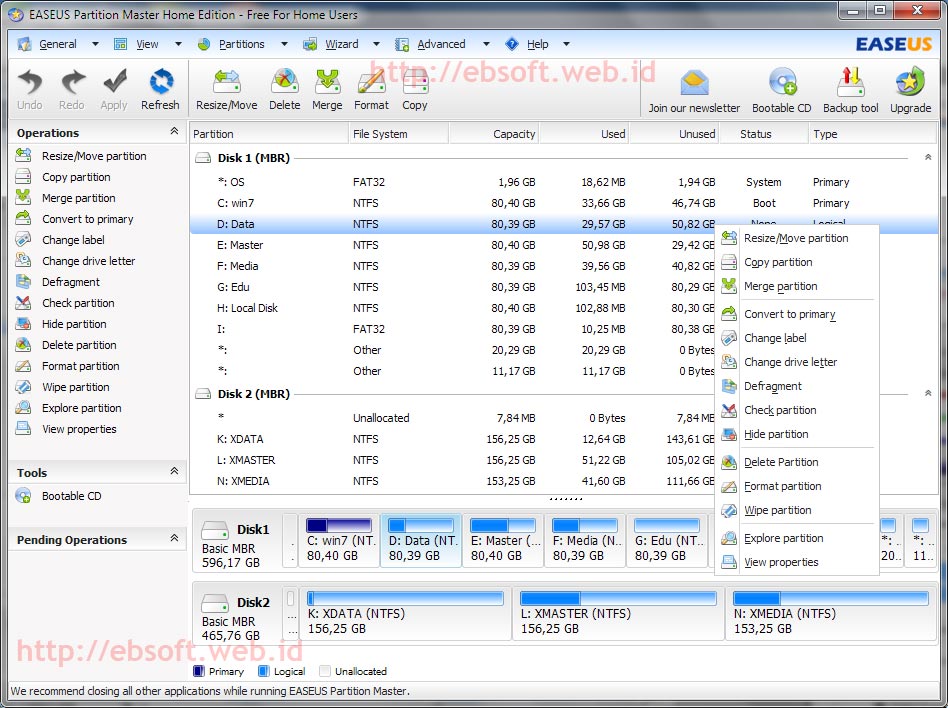
Kini untuk mengatur pembagian hardisk sudah bukan hal yang sulit lagi. Belum lama ini telah dirilis versi baru salah satu produk gratis terbaik dalam bidang ini, EaseUS Partition Master 9.0 Home Edition. Dengan software gratis ini, kita bisa melakukan berbagai hal berkaitan dengan manajemen hardisk dengan mudah.
Meskipun windows sudah menyertakan fasilitas untuk mengatur partisi hardisk, tetapi fitur yang disediakan sangat terbatas, belum lagi ketika melakukan format hardisk memerlukan waktu cukup lama. Alternatif lebih baik ketika mengatur partisi hardisk adalah menggunakan EaseUS Partition Master 9.0 Home Edition yang bisa kita download dan digunakan secara gratis, karena merupakan Freeware.
Versi 9.0 ini Partition Master menambahkan fitur baru, yaitu menggabungkan partisi yang berdampingan tanpa kehilangan data (merge partition). Untuk berbagai alasan, kadang kita perlu menggabungkan 2 partisi atau lebih di hardisk karena mungkin ukurannya terlalu kecil, atau kita butuh space yang lebih besar untuk partisi tertentu. Dengan fitur ini, kita bisa menggabungkan drive C (sistem) dengan D misalnya.
Panduan lengkap dan langkah-langkah menggabungkan partisi hardisk bisa dilihat di tutorial yang sudah disediakan oleh easeus, lihat merge partition. Meskipun fitur menggabungkan data ini bisa tetap menjaga masing-masing isi drive (tidak akan rusak atau terhapus), easeus tetap merekomendasikan untuk backup data terlebih dahulu.
Berikut beberapa Tips berkaitan menggabungkan partisi
  1. Disarankan ketika menggabungkan partisi, menggabungkan drive yang spacenya lebih kecil ke partisi yang mempunyai space lebih besar
  2. Jika salah satu yang digabungkan adalah partissi sistem (windows) atau boot partisi, maka untuk destination (target tujuan akhir) harus partisi sistem tersebut
  3. Menggabungkan partisi hanya dapat dilakukan di drive yang berdampingan lokasinya
Program ini dapat dikatakan paling lengkap dalam masalah manajemen hardisk, terutama di kategori freeware. Berikut beberapa fitur Easeus Partition Master Home Edition:
  • Mengubah ukuran partisi hardisk tanpa menghilangkan data yang sudah ada
  • Menggabungkan 2 partisi yang berdampingan tanpa kehilangan data
  • Membuat banyak partisi, menghapus satu partisi atau semua sekaligus
  • Menghapus data secara aman di space hardisk yang tidak terpakai
  • Menghapus data secara aman di partisi tertentu agar tidak bisa di recovery lagi
  • Konversi dynamic disc menjadi basic disc serta konversi file sistem baik FAT dan NTFS
  • Konversi Primary Partition menjadi Logical Partition dan sebaliknya
  • Defragmentasi hardisk untuk lebih mempercepat kinerja komputer
  • Pengecekan akan adanya kerusakan hardisk, menemukan adanya bad sector dan memperbaiki MBR (Master Boot Record)
  • Mendukung berbagai perangkat hardisk termasuk RAID
  • Mengubah Drive letter partisi hardisk
  • Copy partisi maupun copy keseluruhan hardisk ke hardisk lainnya
  • Recovery partisi yang hilang atau terhapus, termasuk ketika sudah dipartisi
  • dan berbagai fitur lainnya, selengkapnya silahkan mengunjungi halaman easeus partition master home edition
Easeus Partition Master Home Edition 9.0 dapat dijalankan di Windows 2000/XP/Vista/Windows 7 baik 32 bit maupun 64 bit. Untuk mendapatkan program ini, silahkan download epm-home 9.0 ( 11.1 MB, dari situs cnet.com )

Partisi hardisk dengan Partition Wizard Home Edition


Partition wizard
Satu lagi koleksi software gratis baru untuk manajemen hardisk. Setelah pernah dibahas tentang Easeus Partition Manager dan Paragon Disk Manager 8.5, saat ini kita bisa menggunakan alternatif lainnya, yaitu Partition Wizard Home Edition. Selain gratis, program ini mendukung windows xp sampai windows 7, dengan berbagai fitur.

Apa saja fitur Partition Wizard Home Edition ini dan apa bedanya dengan program sejenis seperti Easeus Partition Manager?
partition-wizard-home-ed
Fitur-fitur Partition Wizard Home Edition :
  • Mendukung sistem operasi Windows 2000/XP/Vista/Windows7 (32 bit & 64 bit)
  • Mendukung RAID.
  • Menambah ukuran partisi untuk meningkatkan performa komputer.
  • Manajemen hardisk untuk mendapatkan performa komputer terbaik
  • Create , Delete dan Format partisi dengan langkah sederhana.
  • Disk Copy untuk proteksi atau transfer data.
  • Mendukung disk dan ukuran partisi lebih besar dari 2 TB.
  • Konversi format partisi dari FAT ke NTFS.
  • Partition Copy: Copy hardik ke hardisk lainnya.
  • Copy Disk Wizard: Copy seluruh konten hard disk ke hardisk lainnya, tanpa harus install ulang windows.
  • Disk Map – Tampilan visual tentang konfigurasi disk/partisi; menampilkan preview perubahan sebelum di jalankan.
  • Explore FAT/NTFS partition.
  • Hide/unhide partisi, set active partisi, Mengubah properti partisi
Jika melihat fitur di tampilan utamanya, maka baik menu atau tampilannya akan terlihat sama persis dengan Easeus Partition Manager. Bahkan mungkin akan terkesan bahwa itu merupakan program buatan programmer yang sama. Tetapi ada beberapa berbedaan atau tambahan fitur yang terdapat di menu utama
Beberapa fitur tambahan yang tidak tersedia di program Easeus Partition manager antara lain
- Menu untuk perbaikan Master Boot Record (MBR)
- Partition Recovery
- Wipe disk, menghapus data dengan lebih aman, sehingga sangat sulit atau hampir tidak mungkin di recovery lagi
Selain itu, fitur-fitur lainnya hampir sama dengan Easeus, bahkan termasuk informasi tampilannya juga mirip. Bisa program ini hanya merupakan pengembangan dari Easeus dengan beberapa fitur tambahan.
Download
Download dan informasi selengkapnya bisa didapatkan dari situs Partitionwizard (ukuran program sekitar 5.5 MB)

Entri Populer

Entri Populer

Thanks You