Latar Belakang
Saat sekarang, kapasitas hardisk semakin royal. Selain teknologi hardisk yang semakin canggih, juga karena harga hardisk yang kian terjangkau, dalam masa krisis sekalipun. Adalah hal biasa ketika dalam komputer terpasang hardisk dengan kapasitas 20 gigabyte.
Mengalami hal ini, berbagai macam reaksi pengguna bermunculan. Ada yang dengan cueknya menjadikan hardisk 20 GB dalam satu partisi!. Dan ada juga yang memecah-mecahnya, menjadi banyak partisi, sehingga jika Windows Explorer dibuka, akan muncul barisan drive, dari C sampai R. Bahkan ada yang iseng sampai drive X.
Apakah Partisi Itu ?
Kegiatan mempartisi hardisk memang menjadi hal yang biasa, bahkan wajib dilakukan untuk hardisk yang masih baru. Tapi belum semua pengguna memahami apa dan bagaimana melakukan partisi. Bahkan ada yang pernah mengatakan, "Hardisku ukurannya kecil, jadi tidak saya partisi".
Mempartisi hardisk adalah hukumnya wajib. Yaitu menentukan area pada hardisk yang akan digunakan untuk sistem.
Karena dapat memilih area pada hardisk, maka kegiatan ini juga sering dimanfaatkan untuk 'menghilangkan' bad sector. Sebenarnya yang terjadi bukanlah menghilangkan, tapi menghindari area yang rusak supaya tidak digunakan, sehingga area yang akan digunakan bersih dari bad sector.
Susunan Partisi Hardisk
Untuk membentuk partisi, kita memang bebas menentukan jumlah partisi yang kita inginkan. Namun ada aturan yang harus diikuti.
Partisi dibagi menjadi tiga jenis, yaitu Primary, Extended, dan Logical.
Primary : Partisi jenis ini maksimal ada 4 buah dalam satu hardisk. Jika dalam hardisk juga ada partisi Extended, maka partisi Primary maksimal ada 3 buah.
Dalam prakteknya, kita cukup membutuhkan satu partisi Primary. Namun jika kita ingin menginstal banyak sistem operasi dalam satu hardisk, dibutuhkan lebih dari satu partisi Primary. Hal tersebut berlaku untuk OS yang hanya bisa booting dari partisi Primary, seperti DOS, WIn 3.x dan Win 9x. Sedangkan untuk OS lain seperti Win NT, Linux, OS2, bisa booting dari jenis partisi Logical.
Extended : Untuk jenis partisi ini hanya terdapat satu dalam satu hardisk, digunakan untuk menampung partisi Logical. Seperti diketahui dalam satu hardisk dibatasi hanya ada 4 Primary, maka untuk menciptakan partis lebih banyak, partisi Extended dapat dimanfaatkan. Partisi ini tidak dapat menampung data, hanya digunakan untuk menampung partisi Logical.
Dengan kata lain, partisi Extended adalah partisi Primary yang digunakan untuk menampung partisi Logical.
Logical : Partisi jenis ini tidak dapat berdiri sendiri. Dia dan teman-temannya harus berada dalam partisi Extended. Jadi jika akan dibuat lebih dari 4 partisi, harus dibuat satu partisi Extended dan partisi Logical sejumlah yang dibutuhkan.
Berikut gambaran mengenai struktur partisi hardisk.
| PRIMARY SATU | E X T E N D E D
| LOGICAL SATU | LOGICAL DUA | LOGICAL TIGA |
| PRIMARY DUA | PRIMARY TIGA |
Tentu saja susunan di atas hanya contoh. Susunan yang sebenarnya bisa beragam.
Menyusun Partisi
Pembentukan partisi dapat dilakukan dengan banyak program. Di lingkungan Windows sudah disediakan FDISK. Jika ingin mempartisi tanpa menghapus data sebelumnya, dapat digunakan program Partition Magic.
Tapi biasanya pengguna lebih memilih menggunakan Disk Manager (DM) yang disediakan oleh manufacturer hardisk, karena kata mereka, pabrik pastilah lebih tahu tentang hardisk yang mereka produksi, sehingga program dari manufacturer lebih cocok dengan hardisk tersebut.
Dalam lingkungan linux, dapat digunakan DRUID dan FDISK (fdisk/cfdisk/sfdisk).
Tidak ada langkah-langkah baku untuk menyusun partisi, namun sebagai gambaran, berikut adalah langkah-langkah untuk menyusun partisi untuk hardisk baru, atau dianggap baru :
1. Buat partisi primary sebesar yang dibutuhkan.
Untuk Windows 9x, file-file utama dan aksesorisnya membutuhkan sekitar 300 MB, untuk persiapan perkembangan file-file driver dan library Windows, sediakan sekitar 1000 MB.
Untuk Windows XP, ME, NT, sediakan sekitar 2000 MB.
Untuk Linux, untuk full install, biasanya menghabiskan hampir 2 GB. Sediakan saja 2.5 GB.
2. Tentukan dulu partisi-partisi yang lain, hitung di atas kertas, jenis dan ukurannya. Misalnya Musik, perkirakan menghabiskan 3 GB, Data spreadsheet, cukup 2 GB, Game sediakan saja 2 GB.
Itu semua adalah ‘misalnya’, yang kepastiannya terserah anda.
3. Setelah ditentukan, hitung total besarnya. Sesuai contoh di atas menghabiskan 7 GB, maka sebesar itulah partisi Extended dibuat.
4. Buat partisi-partisi logical sesuai dengan ukurannya di dalam partisi Extended.
5. Set status partisi primary menjadi ACTIVE. Jika tidak maka jangan harap hardisk anda bisa booting.
6. Jika anda melakukan itu semua melalui program Partition Magic, maka ketika partisi diciptakan akan langsung diformat. Jika dengan program FDISK, maka anda harus keluar dari FDSIK, lalu restart, baru kemudian memformat satu persatu partisi yang baru di buat.
Melalui langkah-langkah di atas, susunan partisi yang terbentuk adalah sebagai berikut :
| SYSTEM (Drive C) 2 GB | E X T E N D E D
| MUSIK (Drive D) 3 GB | DATA (Drive E) 2 GB | GAME (Drive F) 2 GB |
| AREA KOSONG |
Pertimbangan Pembentukan Partisi
Banyak di antara pengguna yang memecah hardisknya, sesuai dengan kebutuhan. Dalam kasus tertentu, cara tersebut memang benar, tapi kurang tepat. Karena ada faktor-faktor pertimbangan untuk membentuk partisi.
Beberapa faktor antara lain :
* Semakin besar kapasitas suatu partisi, maka semakin berat maintenance-nya. Misalnya kegiatan defrag, scanning, dan lainnya.
* Dengan mencampur semua data pada satu partisi, maka kemungkinan kehilangan semua data semakin besar.
Banyak sekali kasus rusaknya FAT (File Allocation Table) atau Root directory, baik oleh virus atau kegagalan sistem. Jika FAT atau Root directory rusak, maka isi satu partisi tersebut juga rusak. Jika dipisah dalam partisi yang berlainan, akan memperkecil kemungkinan kejadian di atas.
* Semakin sedikit jumlah partisi, semakin kecil kemungkinan jumlah Sistem Operasi yang terpasang, karena setiap sistem operasi mempunyai jenis file system sendiri-sendiri, sedangkan satu partisi hanya bisa mempunyai satu jenis file system.
* Dengan memecah menjadi sejumlah partisi yang dibutuhkan, lebih mudah untuk mengorganisir lokasi file. Misalnya, perlu dipisah antara data untuk musik, spreadsheet, game, file swap, dll. Sehingga mudah untuk pencarian dan backup.
Katakanlah anda memakai komputer hanya untuk multimedia dan spreadsheet, paling banyak hanya membutuhkan 2 partisi. Kalau hardisk 20 GB dipecah menjadi 2 partisi tentu akan berat maintenancenya. Untuk kasus seperti ini, lebih baik jika TIDAK semua kapasitas hardisk digunakan, cukup diambil sesuai dengan kebutuhan.
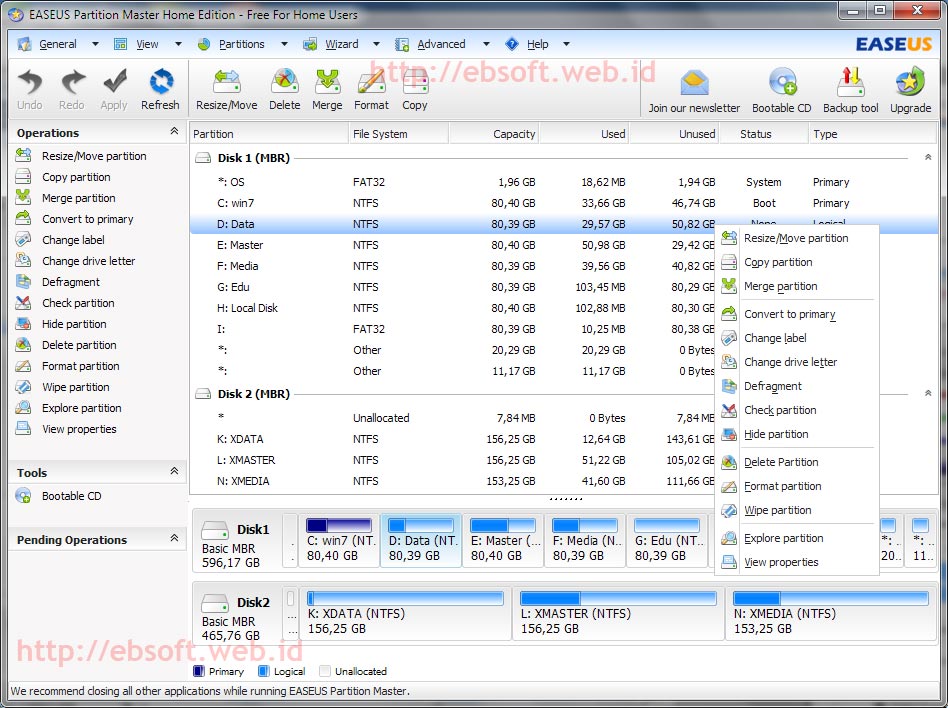
 Kini untuk mengatur pembagian hardisk sudah bukan hal yang sulit lagi. Belum lama ini telah dirilis versi baru salah satu produk gratis terbaik dalam bidang ini, EaseUS Partition Master 9.0 Home Edition. Dengan software gratis ini, kita bisa melakukan berbagai hal berkaitan dengan manajemen hardisk dengan mudah.